
ANDROID · EN PRUEBAS
Diablo II en el teléfono
Lord of Destruction a pantalla completa, con controles hechos para los pulgares. Mirá el video y seguí la guía: está pensada para alguien que nunca jugó en el celular.
La app está en beta: ya la podés bajar desde la página de descargas. Algunos detalles pueden cambiar.
PASO 1 · INSTALAR
Instalar y abrir la app
La app trae todo lo necesario: no hace falta tener el juego en el teléfono.
- Instalá OmbuServer.apk desde la página de descargas. Si Android pide permiso para instalar apps de esa fuente, dalo.
- La primera vez prepara el juego. Vas a ver «Preparando el juego» con una barra. Tarda un rato, solo esta vez.
- Tocá INSTALAR EL JUEGO (1,0 GB). La app baja Diablo II y muestra cuánto lleva, a qué velocidad y cuánto falta. Si se corta, tocá de nuevo: sigue desde donde quedó.
- Mejor con Wi-Fi. Es cerca de 1 GB.
- Sin música ni voces. En el teléfono el juego se instala así y ocupa menos. Los sonidos del juego sí están.
PASO 2 · JUGAR
Tocá JUGAR
Con el juego instalado, la pantalla de inicio muestra el botón JUGAR.
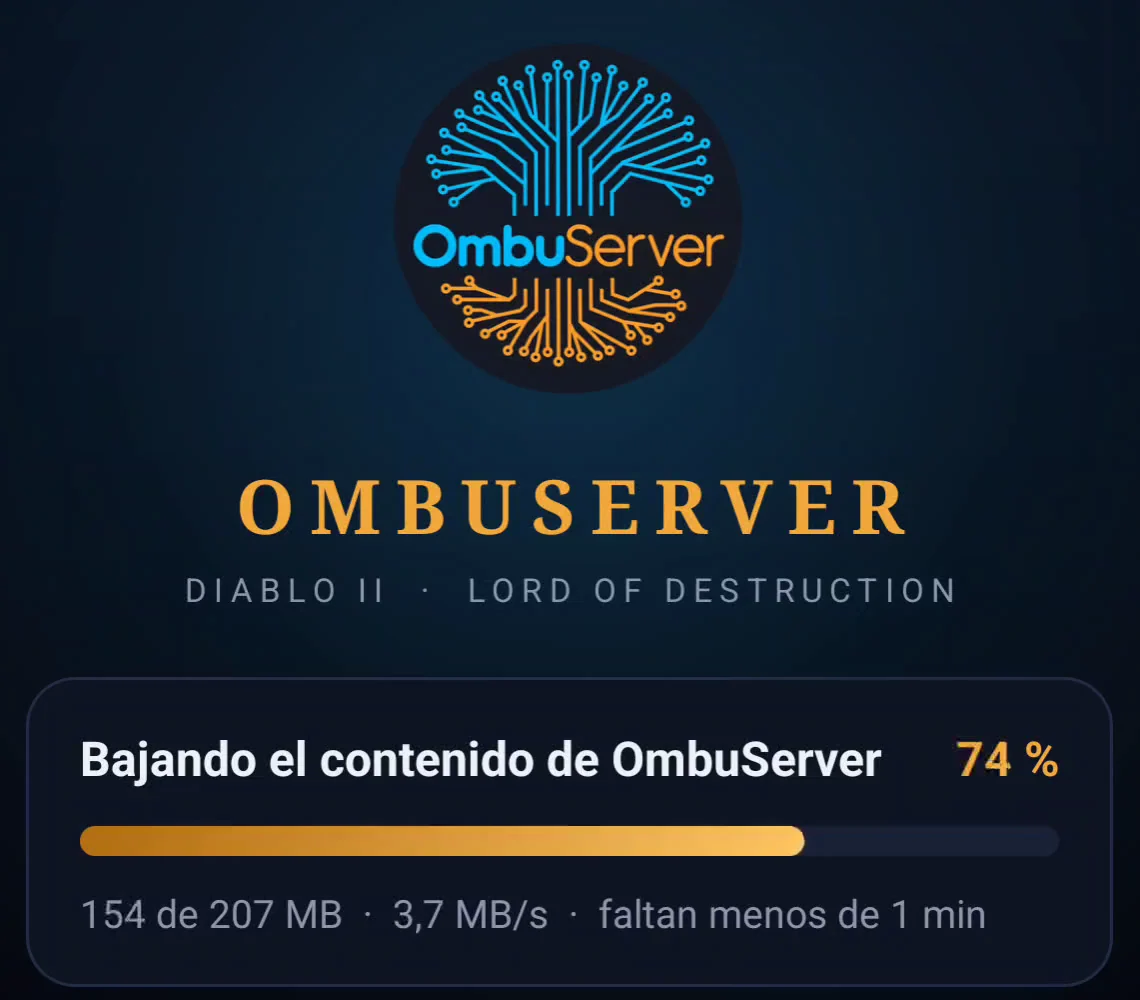
- La primera vez baja lo de OmbuServer, unos 220 MB. Después solo baja lo que cambió, y casi siempre entra directo.
- Rendimiento: BAJO, MEDIO o ALTO. Está debajo de JUGAR y viene en BAJO, lo más estable. MEDIO y ALTO exprimen más el teléfono: el juego va más suelto, pero en algunos equipos se puede cerrar. Se aplica al tocar JUGAR.
- Si hay una versión nueva de la app, aparece un aviso arriba de JUGAR: tocá ACTUALIZAR. La primera vez Android pide permiso para que la app se actualice sola. Algunas son obligatorias para seguir jugando.
- Entrás con tu cuenta. El juego abre en la pantalla de inicio de sesión: tocá el campo, después ABC para que salga el teclado. El usuario y la contraseña son los de la PC, y tus personajes están ahí.
- El teléfono va acostado. El juego se juega en horizontal.
PASO 3 · LA PANTALLA
Qué hay en cada lugar
3 · ARRIBA A LA IZQUIERDA
Lo de tu personaje
Un toque abre y otro cierra. Lo que está abierto queda encendido en dorado.
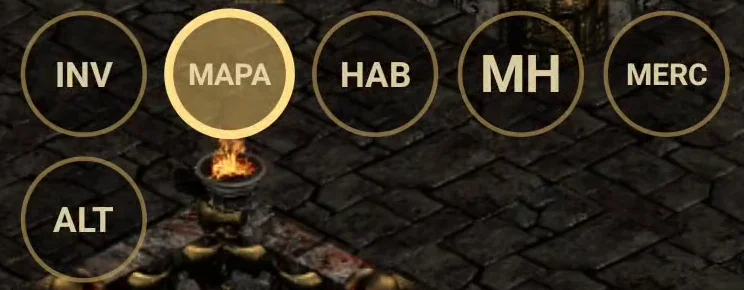
- INV abre el inventario y el equipo.
- MAPA muestra u oculta el mapa encima del juego. Se abre solo al entrar a cada partida.
- HAB abre el árbol de habilidades, para poner puntos.
- MH abre el menú del map hack.
- MERC abre el inventario de tu mercenario.
- ALT muestra los nombres de los ítems del piso y una lista para tocarlos (paso 6). Queda puesto hasta que lo tocás de nuevo.
- Al lado de ALT van las tres burbujas de los buffs (paso 5).
3 · ARRIBA A LA DERECHA
Salir, armas, teclado y Esc
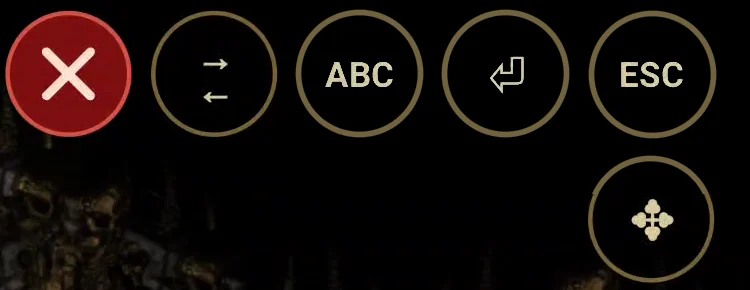
- La X roja te saca de la partida enseguida y guarda. No pregunta: tocala solo cuando te quieras ir. Aparece solo dentro de la partida.
- ⇄ cambia de armas, como la W en la PC.
- ABC abre el teclado del teléfono, para el chat, el usuario y la contraseña.
- ⏎ es la tecla Enter: abre el chat y manda el mensaje.
- ESC cierra lo que esté abierto. Sin nada abierto, abre el menú del juego.
- ✥, debajo de ESC, con doble toque entra a mover los controles (paso 9).
Fuera de la partida (inicio de sesión, lobby, elegir personaje) solo quedan ABC, ⏎, ESC y ✥.
3 · MH
El menú del map hack
Se marca con el dedo. Mientras está abierto, las habilidades, la mano y ALT se esconden para no taparlo. Tocá MH de nuevo para cerrarlo.
- Map hack
- Muestra todo el mapa, los monstruos, la salida que sigue en la historia y el jefe.
- Recoger misc
- Fuera del pueblo, levanta solo lo que marques al pasar: oro, pociones, pergaminos, flechas, saetas y llaves. La lista se abre al costado.
- Ocultar misc
- La misma lista, pero lo marcado no se ve en el piso.
- Ocultar blancos, azules, amarillos, gemas y set
- Para que el piso no se llene. Las runas, los únicos y los artesanales se ven siempre.
La fila «Salir juego» es para elegir una tecla en la PC. En el teléfono, para salir está la X roja.
PASO 4 · LOS GESTOS
Cómo se toca
No hay mouse ni flecha en la pantalla: todo se hace con estos toques.
- Un toque
- Aprieta un botón, lanza una habilidad o hace clic en un menú. Sobre un ítem de un panel, muestra su cartel.
- Dos toques rápidos
- Sobre un ítem de un panel, lo agarra. En ✥, entra a mover los controles.
- Dejar el dedo apoyado
- En el mapa, sigue lanzando o atacando mientras no lo levantes. En la palanca, el personaje sigue caminando.
- Mantener medio segundo
- Con un panel abierto es el clic derecho: tomar una poción, usar un pergamino, abrir el cubo. El teléfono vibra.
- Mantener 3 segundos
- Sobre una burbuja de habilidad: se llena un aro y se abre la lista para cambiarla.
- Dos dedos
- Mantené una burbuja y tocá el mapa con otro dedo: esa habilidad sale justo donde tocaste.
PASO 5 · MOVERSE
La palanca y las pociones
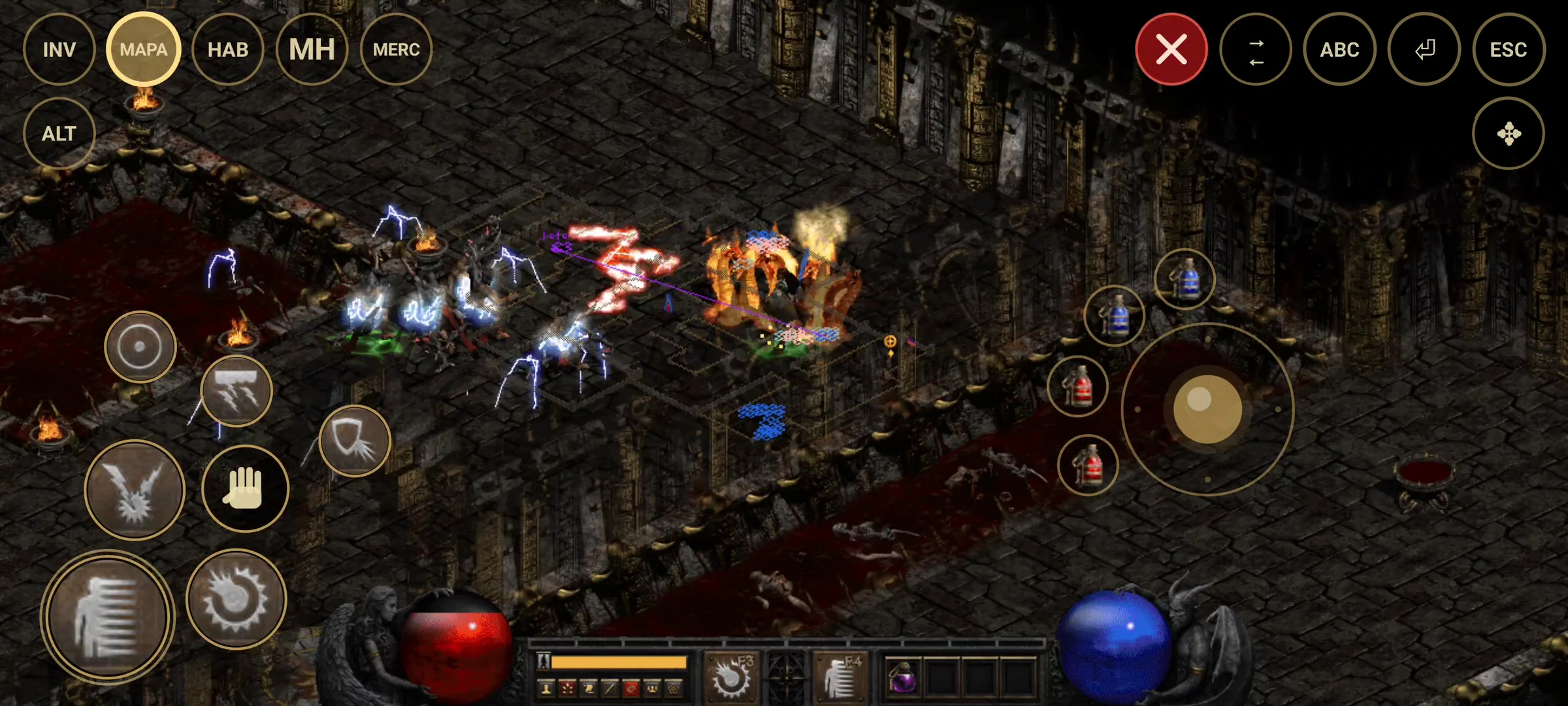
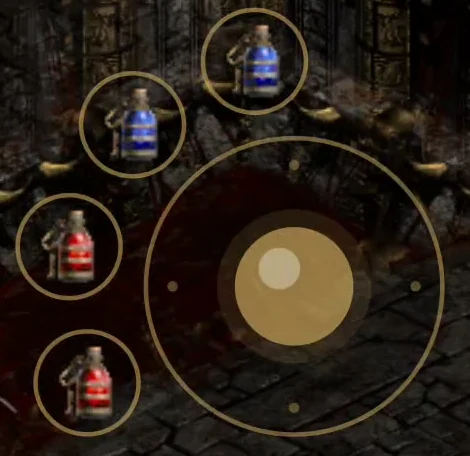
A la derecha, para el pulgar derecho. La palanca mueve a tu personaje.
- Empujala hacia donde quieras ir. Al soltarla, frena. En el teléfono el personaje siempre corre; sin aguante, camina.
- Las cuatro pociones rodean la palanca y son las cuatro columnas del cinto. Un toque y la tomás.
- En el pueblo también podés tocar el piso: el personaje camina hasta ahí.
- Con el inventario o el árbol abiertos seguís caminando. Si está abierto el alijo, una tienda, un personaje del pueblo o el waypoint, la palanca los cierra y camina.
PASO 5 · PELEAR
Las habilidades y la mano
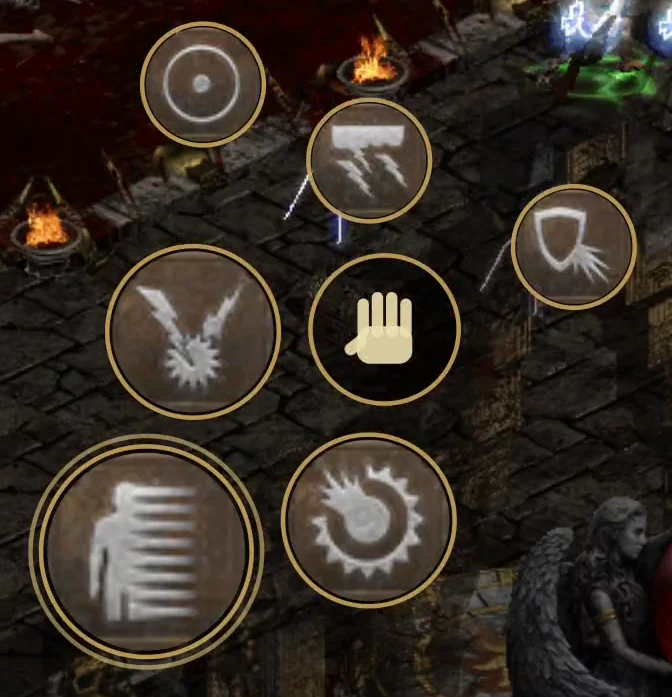
A la izquierda, para el pulgar izquierdo: una burbuja grande, dos chicas y la mano. Arriba, al lado de ALT, tres más para los buffs. Cada burbuja muestra el ícono de su habilidad.
- Poner una habilidad: tocá una burbuja vacía (tiene un +). Se abre la lista de tu personaje con dos pestañas, BOTÓN IZQUIERDO y BOTÓN DERECHO, como los del mouse en la PC. Tocá la que quieras; tocar afuera cancela. Para cambiarla después, mantené la burbuja 3 segundos.
- La grande va con el dedo. Fuera del pueblo, tocás el piso y la habilidad sale en ese punto. Con Teletransportación, aparecés donde tocaste.
- Tocar un enemigo lo ataca con la burbuja chica de arriba (si no tiene ninguna, con la grande). No hace falta apuntar fino: alcanza con tocar cerca.
- Apretar una burbuja la lanza. Apunta sola al enemigo más cercano. Si no hay ninguno, sale hacia donde mira el personaje; con la palanca empujada, hacia donde vas. Si la apretás y movés el dedo sin soltarla, la lanza una y otra vez.
- Los buffs se lanzan con un toque. Son para lo que usás cada tanto: armaduras, gritos, auras. Aceptan cualquier habilidad.
- La mano levanta o usa lo que tengas más cerca: un ítem del piso o, si no hay, un portal, el waypoint, un cofre, un santuario, una puerta, una entrada o un personaje del pueblo.
- En el pueblo y en los menús el toque es un clic común: hablar, comprar, usar el alijo.
PASO 6 · ÍTEMS
Inventario, alijo, cubo, tienda y cinto
En el teléfono no se puede pasar el mouse por encima de un ítem. Por eso:
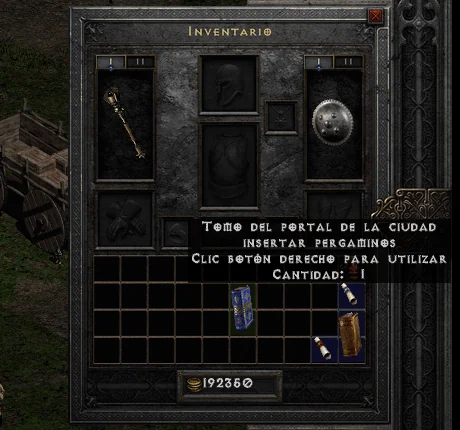
- Un toque sobre un ítem muestra su cartel: las bonificaciones o, en la tienda, el precio. No lo agarra.
- Dos toques rápidos lo agarran. En la tienda, lo comprás.
- Con un ítem en la mano, un toque lo deja donde tocaste: otra casilla, el alijo, el cubo o el piso. En la tienda, lo vendés.
- Mantener medio segundo es el clic derecho: tomar una poción, usar un pergamino, abrir el cubo.
- Vale igual en el equipo, en el comercio con otro jugador y en el cinto.
6 · LO QUE CAE
Los ítems del piso, en grande
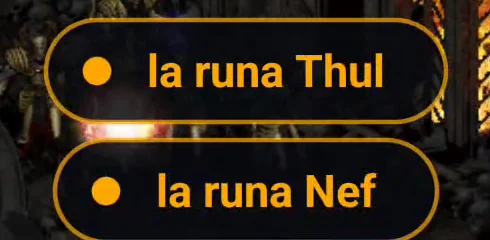
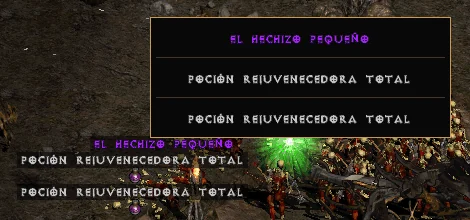
- Cuando algo cae, aparece unos segundos en grande arriba al medio, con el color de su calidad. Hasta cuatro a la vez.
- Tocás el cartel y el personaje va y lo levanta.
- La mano levanta el ítem que tengas más cerca.
6 · ALT
Todo lo que hay en el piso
- Con ALT se ven los nombres de los ítems en el piso y, además, una lista en el medio de la pantalla, con renglones grandes y el color de cada uno.
- Tocás uno y el personaje camina hasta él y lo levanta.
- Con muchos ítems, la lista tiene páginas: abajo están Anterior y Siguiente.
- Queda puesto hasta que tocás ALT de nuevo. Lo que ocultás con el map hack no aparece.
PASO 7 · MORIR
Recoger el cuerpo
Si tu personaje muere, revive en el pueblo y lo que tenía puesto queda en el cuerpo. En Hardcore, la muerte es para siempre.
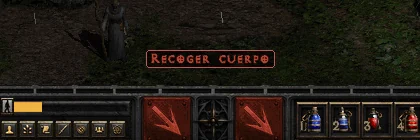
- Volvé hasta donde moriste. Cuando tu cuerpo está en la pantalla o cerca, aparece abajo al medio, arriba del cinto, una etiqueta roja: Recoger cuerpo.
- Tocala y el personaje va hasta el cuerpo y lo levanta. Recuperás tu equipo.
- Al levantarlo, la etiqueta desaparece. Si no pasa nada, acercate un poco y tocala de nuevo.
PASO 8 · SALIR
Salir de la partida y cerrar el juego
- La X roja, arriba a la derecha: salís de la partida enseguida y se guarda todo. Volvés al lobby.
- O con ESC: se abre el menú del juego y elegís Guardar y salir.
- Para cerrar la app, tocá Atrás en el teléfono: pregunta «¿Cerrar el juego?». Salí antes de la partida, así no perdés nada.
- Si pasás a otra app (un mensaje, una llamada), el juego sigue abierto y queda una notificación: «El juego sigue abierto. Tocá para volver». Tu personaje sigue en la partida mientras tanto: no tardes.
PASO 9 · A TU MEDIDA
Mover los controles
- Doble toque en ✥, debajo de ESC: la pantalla se oscurece y cada control muestra una cruz.
- Arrastrá cada botón adonde te quede cómodo. Las pociones acompañan a la palanca.
- LISTO vuelve al juego. VOLVER AL ORIGINAL deja todo como vino.
- Queda guardado en el teléfono, igual que la habilidad de cada burbuja.
PASO 10 · SI ALGO FALLA
Problemas comunes
- Se cortó la descarga
- Tocá de nuevo el mismo botón: sigue desde donde quedó.
- «No hay espacio»
- La app te dice cuántos MB tenés que liberar. Todo junto ocupa algo más de 1 GB.
- «Sin conexión»
- Hace falta internet para bajar lo de OmbuServer y para jugar: el servidor está en línea.
- Va lento o a los saltos
- En la pantalla de inicio, probá el Rendimiento en MEDIO o ALTO.
- «El juego se cerró inesperadamente»
- Tocá JUGAR de nuevo. Si se repite con MEDIO o ALTO, volvé a BAJO.
- Una burbuja quedó vacía
- Esa habilidad no es del personaje con el que entraste. Elegí otra.
- No encuentro un botón
- Doble toque en ✥ y después VOLVER AL ORIGINAL.
- Quiero instalar de cero
- «Borrar archivos del juego», abajo de todo en la pantalla de inicio. Tus personajes quedan en el servidor. Después instalás de nuevo.